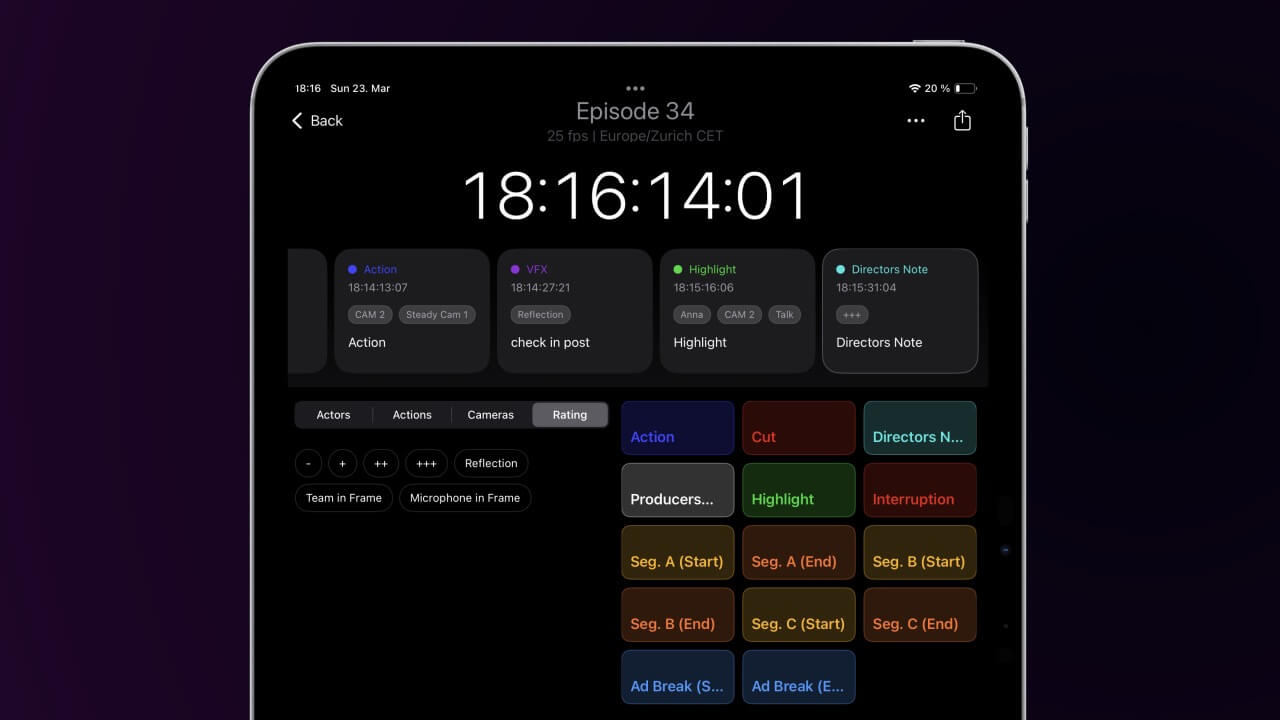

Ustvarite oznake po meri in jih razvrstite v skupine za hitrejše beleženje. Oznake so lahko vse od igralcev, kamer, situacij, lokacij do opomb o nadzoru kakovosti. Vse, kar se ponavlja ali prihrani čas. Oznake so priložene vsakemu dnevniku in omogočajo še hitrejše in učinkovitejše kasnejše iskanje.
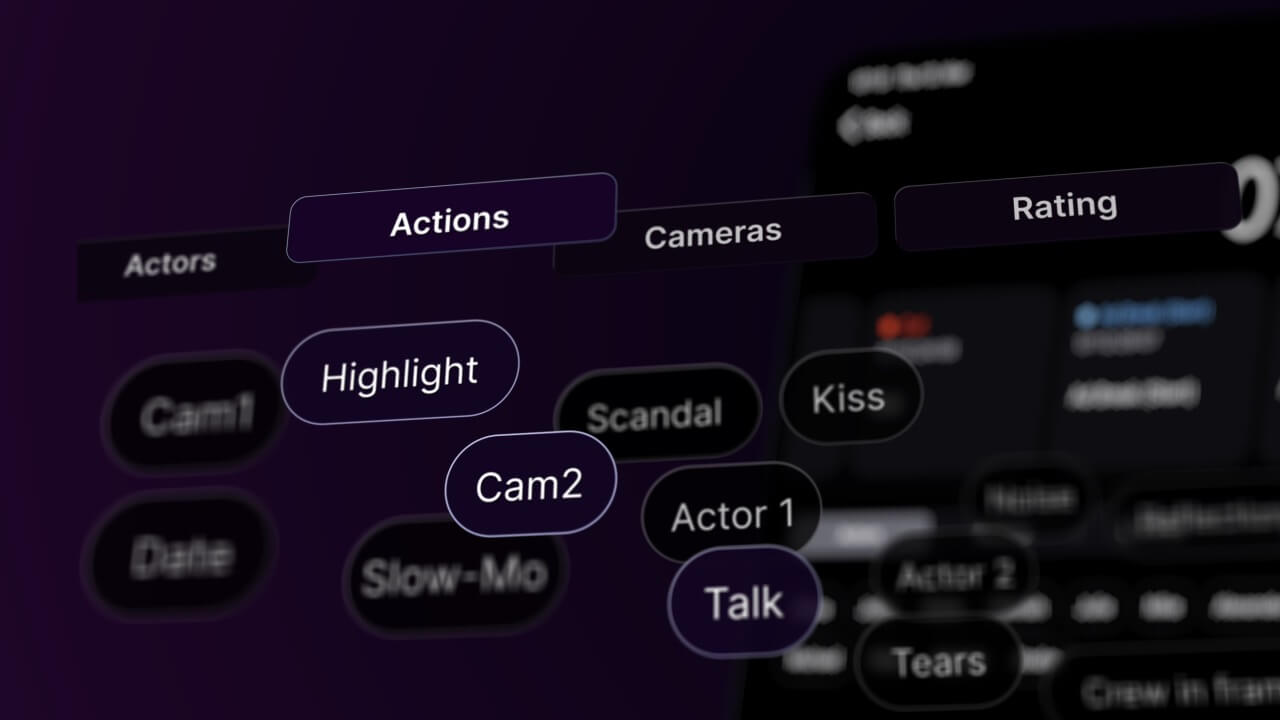
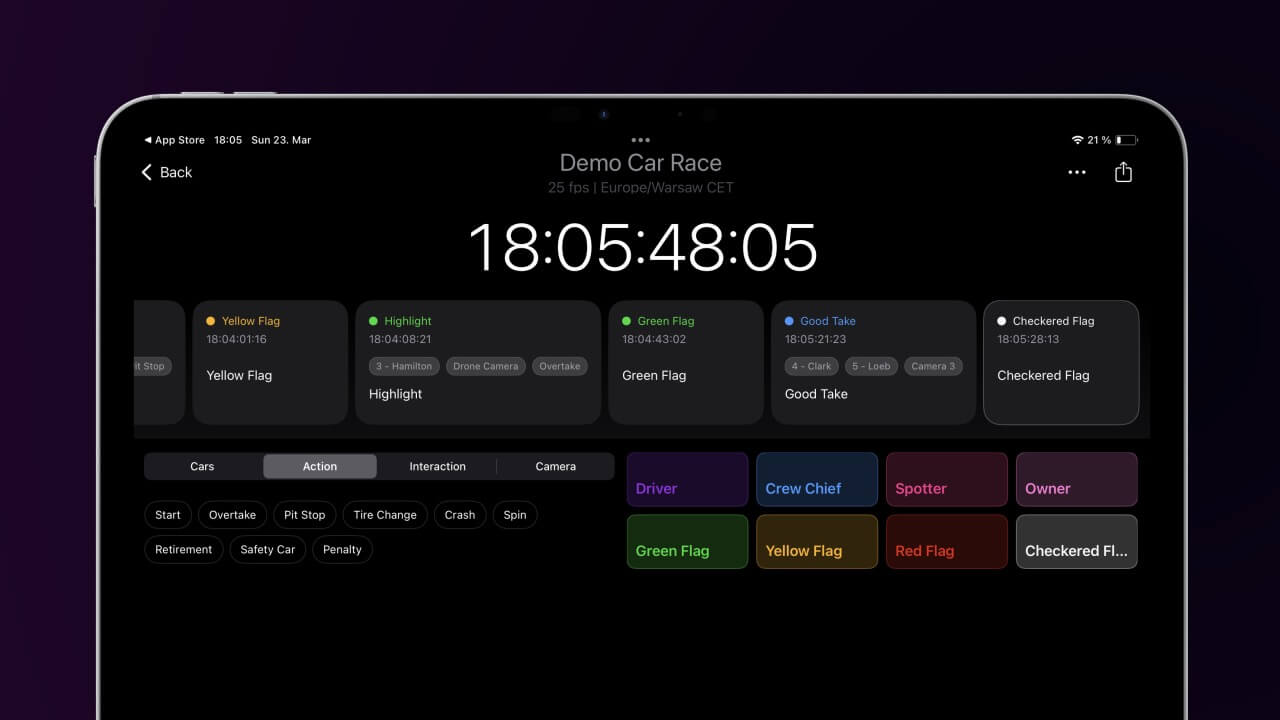
Ustvarite lahko gumbe za hitre akcije, ki se uporabljajo za takojšnje ustvarjanje opomb med beleženjem. Predhodno jih je mogoče opredeliti s komentarjem in jih ob pritisku združiti z oznakami. Gumbi so lahko dogodek, oseba, ki poda komentar, ali vnaprej določena interakcija.
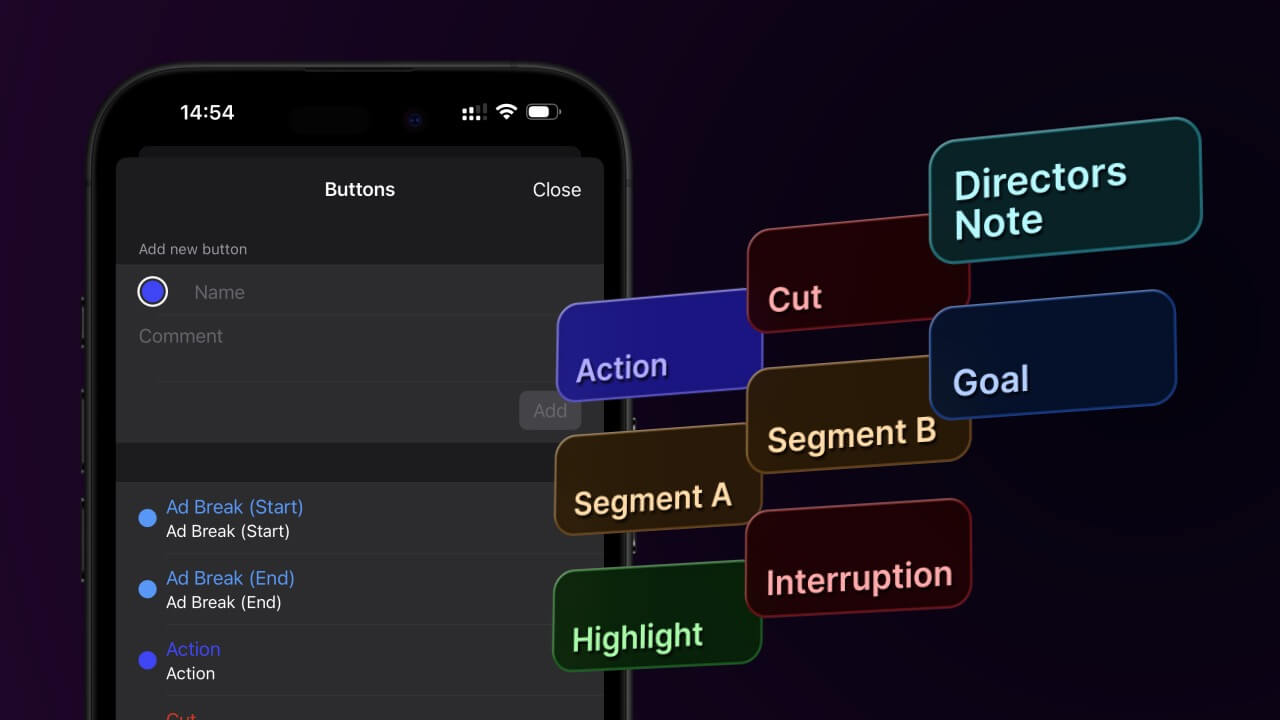
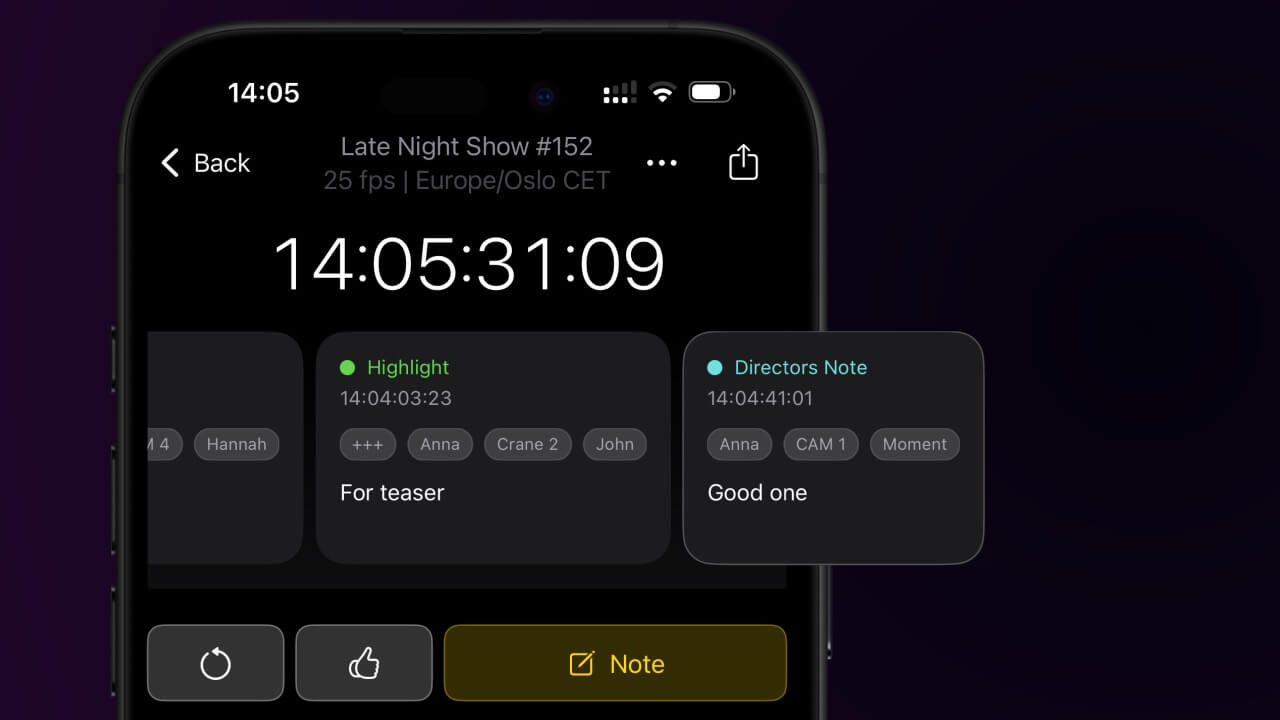
Vse opombe so prikazane v kronološkem zaporedju na časovni osi, podobni tisti, ki se uporablja v programski opremi za urejanje filmov. Poleg posameznih gumbov ima aplikacija tudi gumb "Ponovi opombo" in gumb "Dober posnetek".
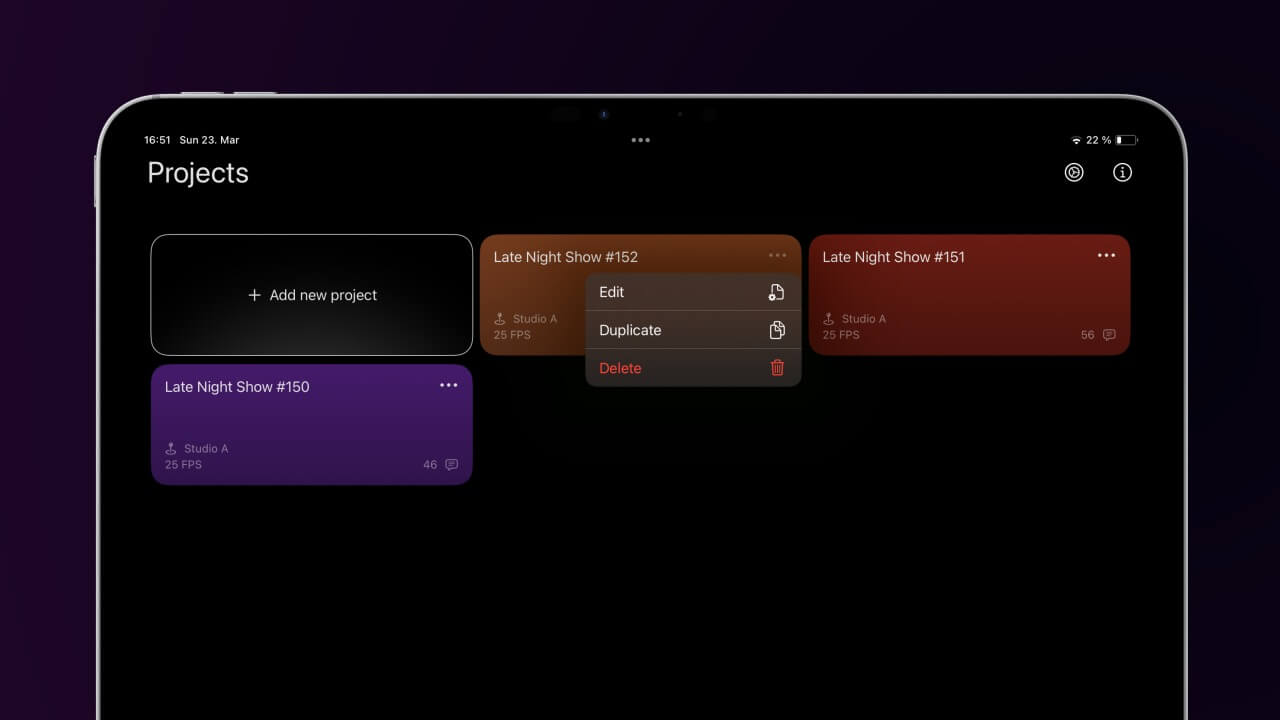
Za vsak dogodek ali dan snemanja lahko ustvarite projekte po meri. Projekte lahko podvojite in uporabite kot prednastavitev za ponavljajoče se oddaje, da so značke in gumbi po meri že pripravljeni. Projektu lahko dodate tudi podrobnosti, kot so lokacija, datum snemanja, ime snemalca in drugo.
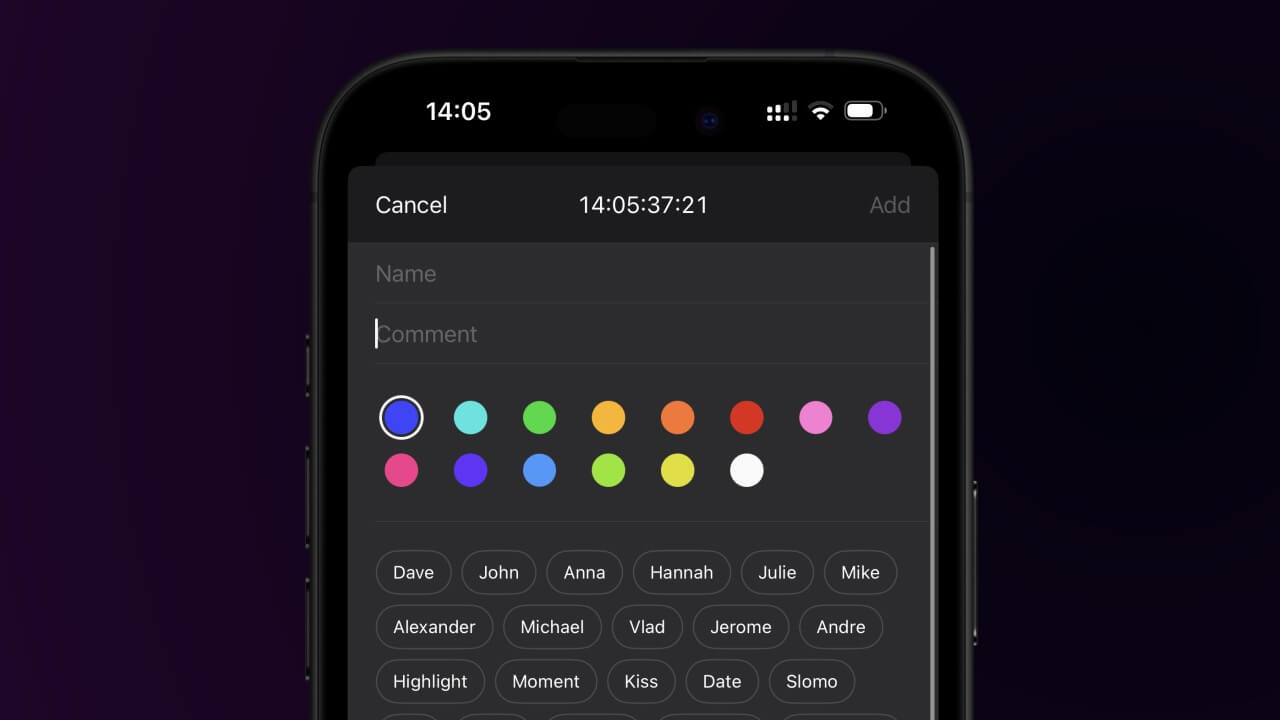
Opombe lahko ustvarite in urejate z imenom, komentarjem, barvo in oznakami. Časovna koda za opombo se med vnosom besedila ustavi. To pomeni: Ni vam treba hiteti s pisanjem nove opombe, časovna koda dogodka bo zabeležena pravilno. Prav tako lahko morebitno napako popravite pozneje.
Nastavite časovno kodo aplikacije tako, da se ujema s hitrostjo kadrovanja filmskega projekta. Podpiramo vse najpogosteje uporabljene hitrosti kadrovanja:
23.976, 24, 25, 29.97 NDF/DF, 30, 48, 50, 59.94 NDF/DF, 60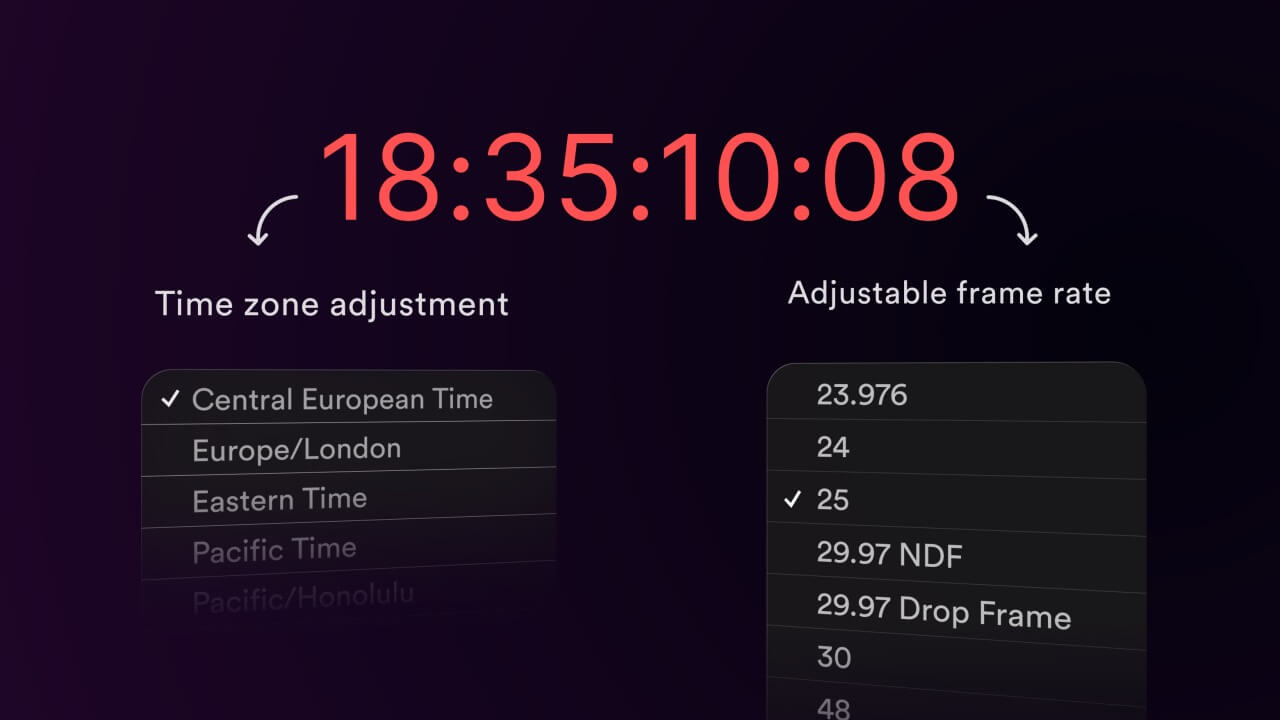
Aplikacija podpira uporabo zunanje naprave za časovno kodo prek povezave Bluetooth. Prepričajte se, da je naprava za časovno kodo aktivna in v bližini, nato pa se lahko sinhronizirate s časovno kodo, ki jo določi naprava. To je uporabno pri delu na snemanju, kjer se časovna koda, ki jo uporabljajo kamere, lahko razlikuje od časa dneva (TOD).
Podprte naprave: Tentacle Sync E, Track E, Timebar, Ambient LockitBT
Tentacle Sync Ambient LockitBT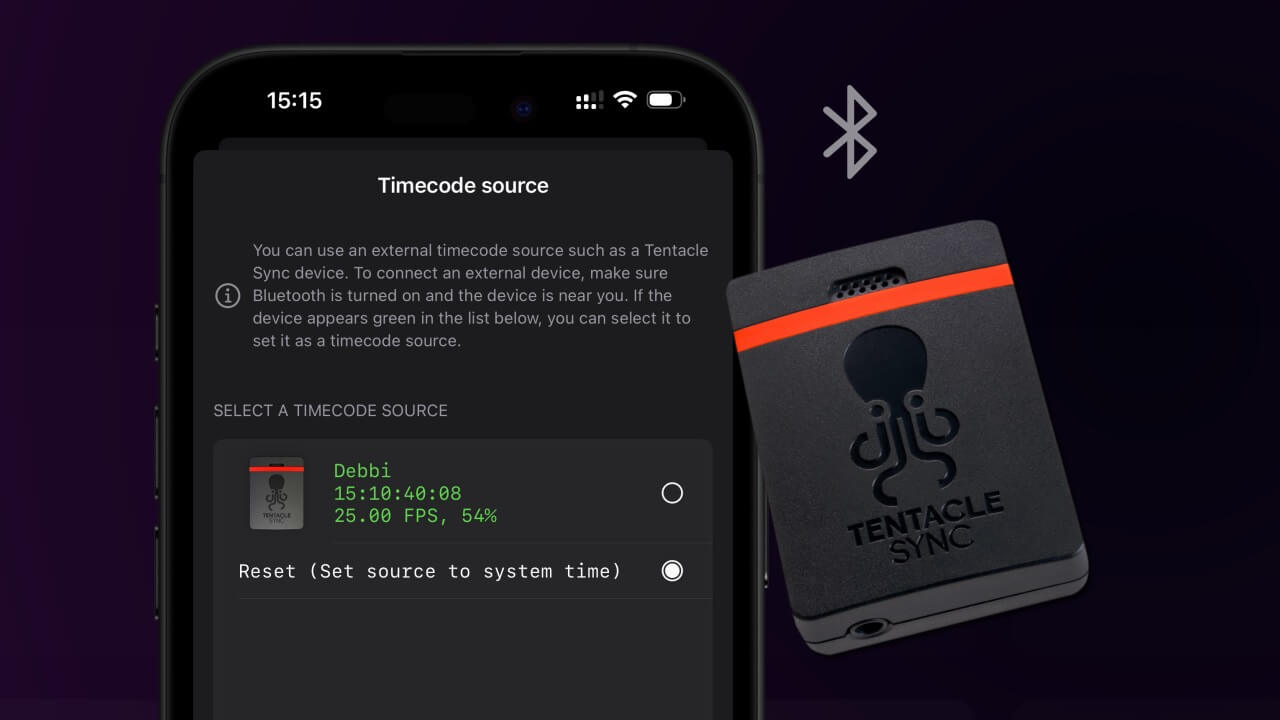
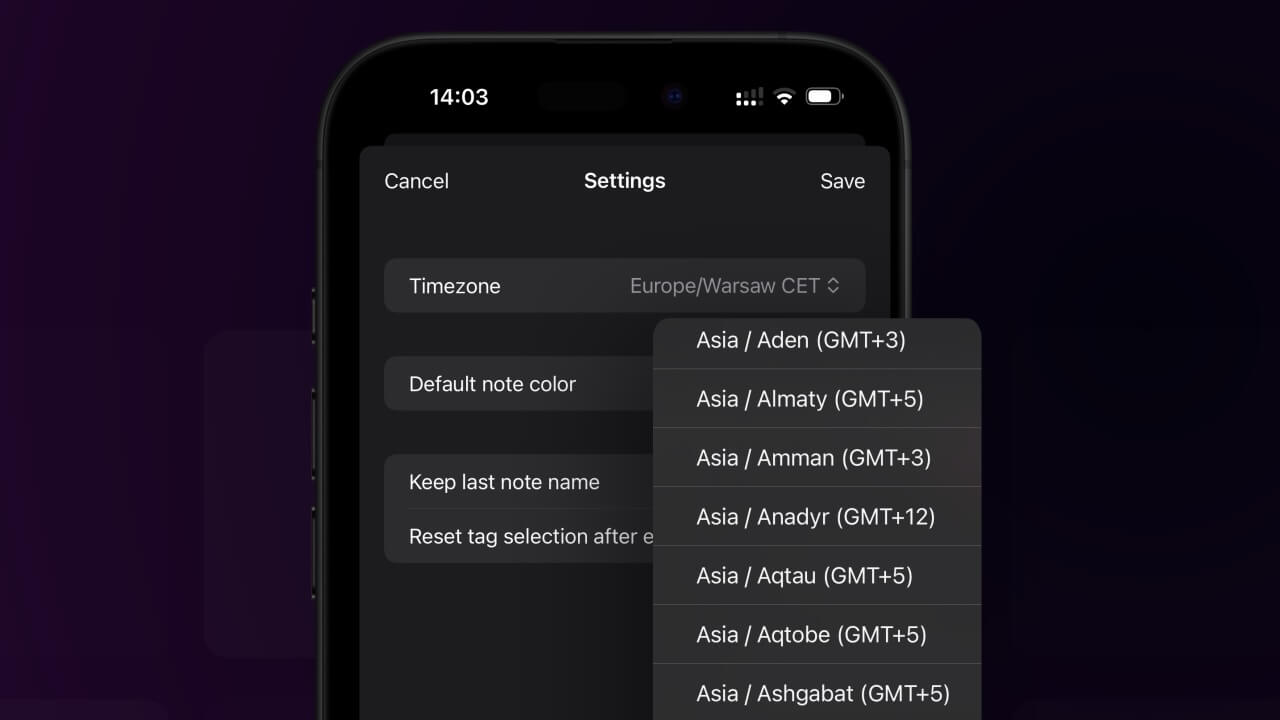
Kadar morate komentirati spletni tok, ki je v drugem časovnem pasu, lahko kadar koli spremenite časovni pas projekta in časovna koda se bo pretvorila v čas dneva, ki ustreza časovnemu pasu (TOD), ne da bi bilo treba spremeniti čas naprave.
Aplikacija ima možnost izvoza vseh zapiskov v lahko berljivo obliko, kot so PDF, ter v obliki CSV in TSV, ki jih lahko na primer enostavno pretvorite v preglednico ali datoteko Excel.
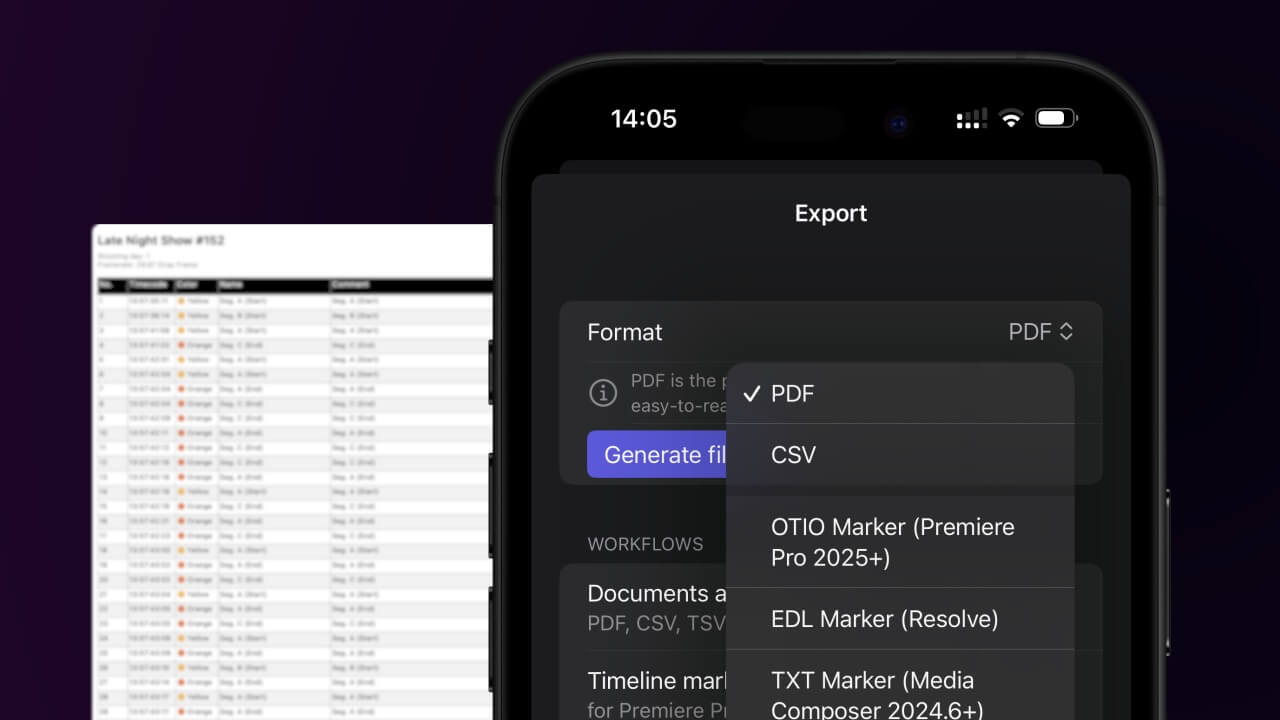
Vse opombe lahko izvozite kot označevalec časovnice za uporabo v NLE (programski opremi za urejanje filmov).
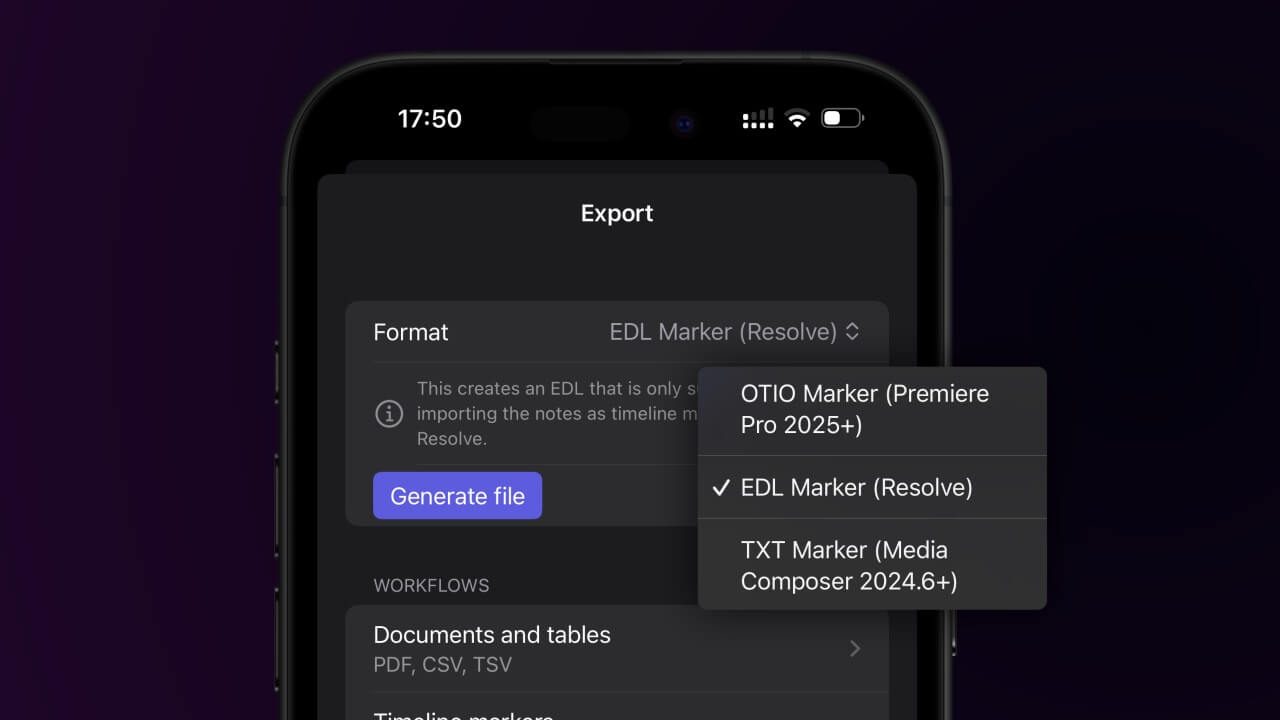
Opombe lahko združite z obstoječimi datotekami ALE iz fotoaparata. Tako je mogoče opombe povezati z ustreznimi posnetki in prizori. To je odlična možnost za ljudi, ki nimajo časa slediti številkam posnetkov in se želijo osredotočiti na opombe.
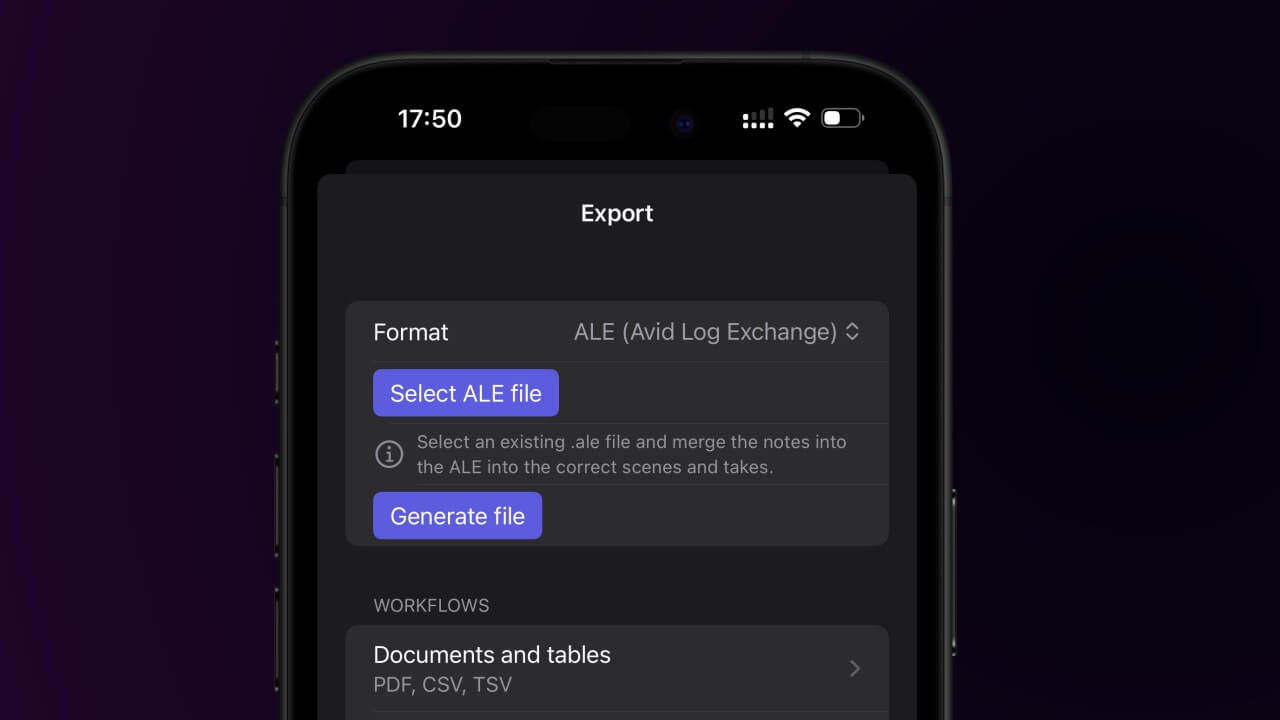
V nekaterih primerih je datoteka s podnapisi morda še boljša rešitev, zato lahko opombe izvozite tudi kot 3-sekundne podnapise (razen če je podnapis prekinjen z naslednjo opombo).
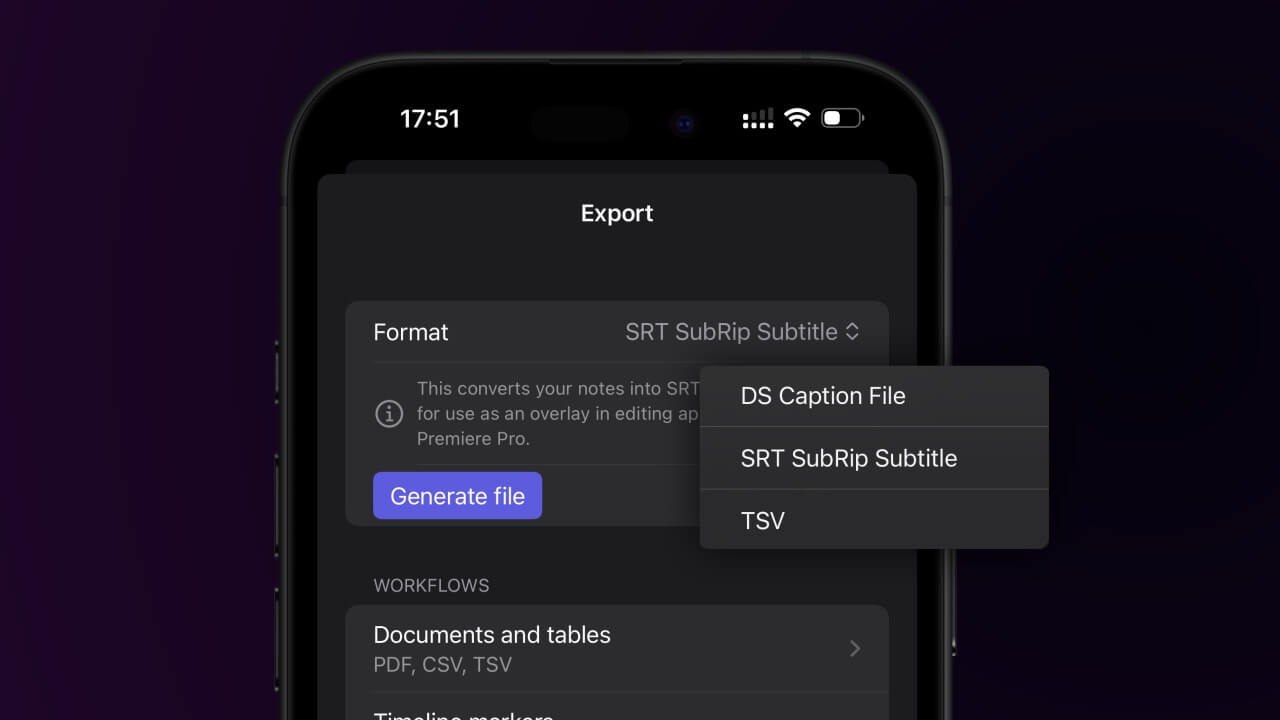
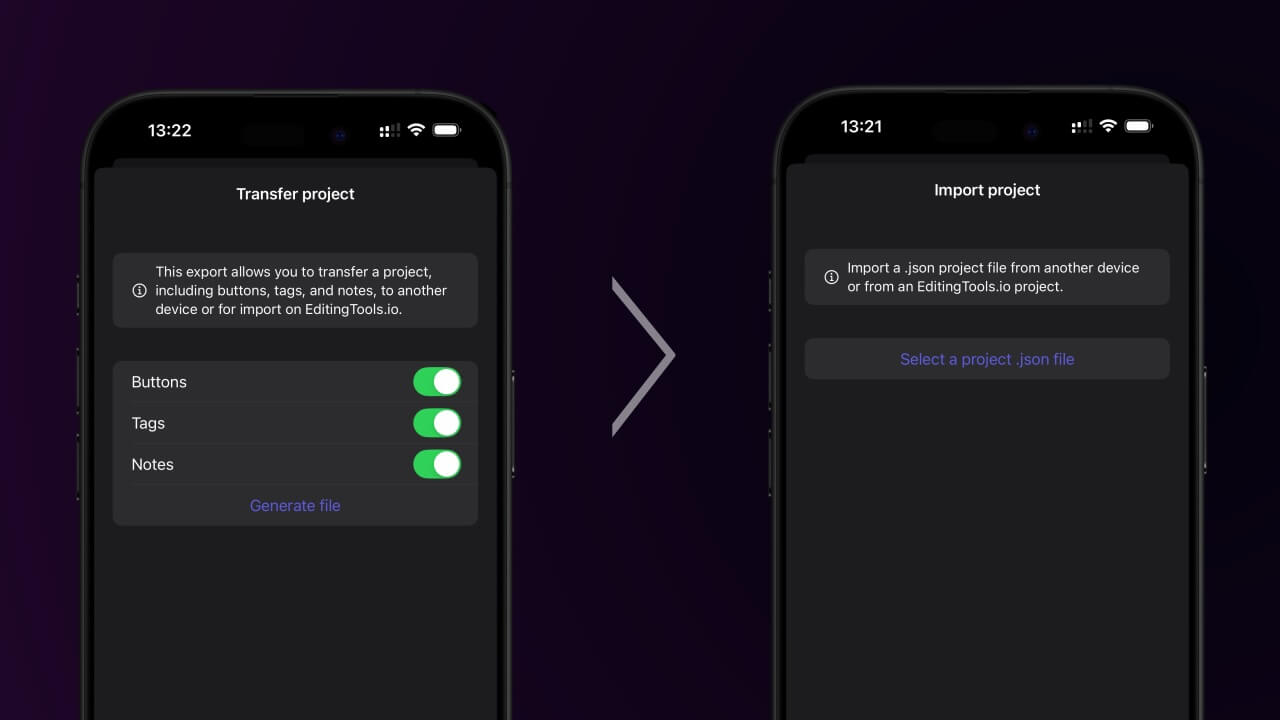
Celotne projekte lahko uvozite ali prenesete v druge naprave ali v račun EditingTools.io in iz njih z uporabo datoteke za prenos projekta. Datoteka vsebuje vse opombe, gumbe, oznake in informacije o projektu. Uporabite jo lahko tudi kot datoteko prednastavitev ali varnostno kopijo.
Aplikacija vključuje dva fiktivna demo projekta, s katerima lahko začnete in preizkusite aplikacijo. Ta aplikacija ima veliko možnosti uporabe: beleženje televizijske oddaje, beleženje VFX na prizorišču snemanja, beleženje zapiskov o nadzoru kakovosti v živo, komentiranje avtomobilske dirke, spremljanje omrežnih testov, beleženje zvočnih zapiskov, priporočanje podkasta in še več.
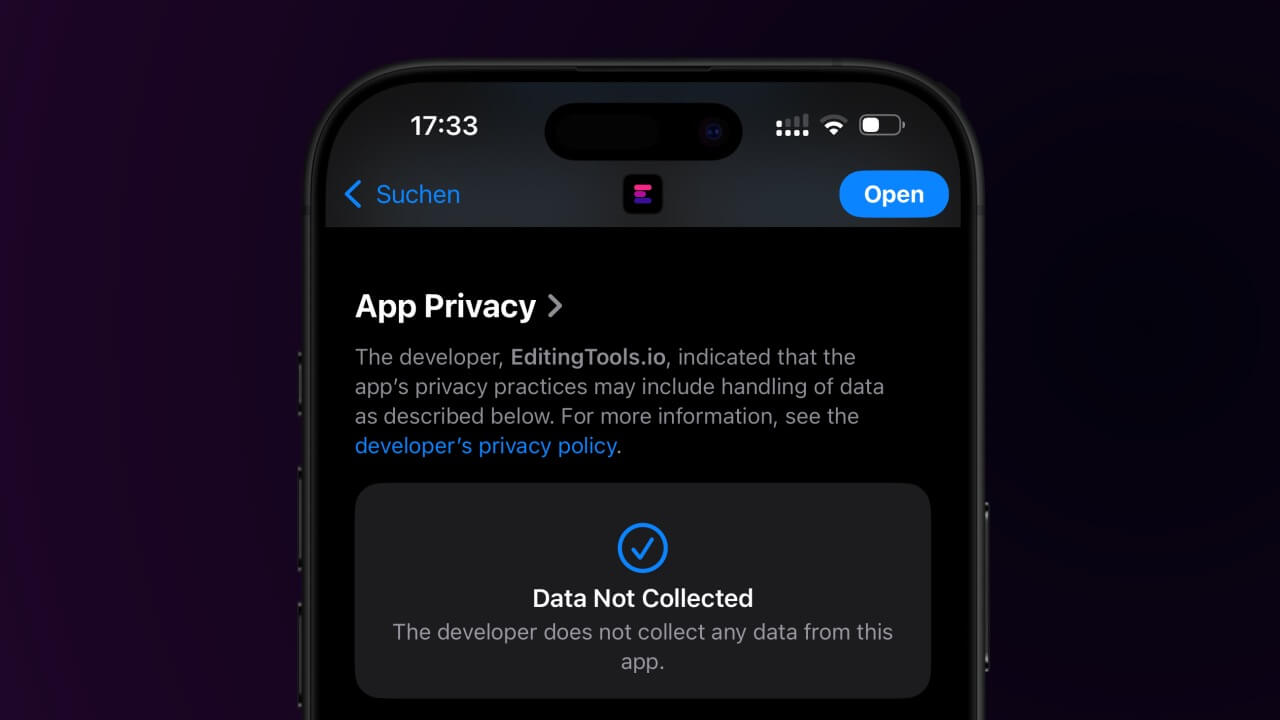
To aplikacijo smo ustvarili z mislijo na varnost, kar pomeni, da se nobeni podatki ne delijo s tretjimi osebami in da se vse shranjuje in obdeluje lokalno, razen če se odločite za deljenje datotek prek sistema iOS. Obdelava podatkov je lokalna, varna in zaupna ter se lahko uporablja za kritične projekte in dogodke.
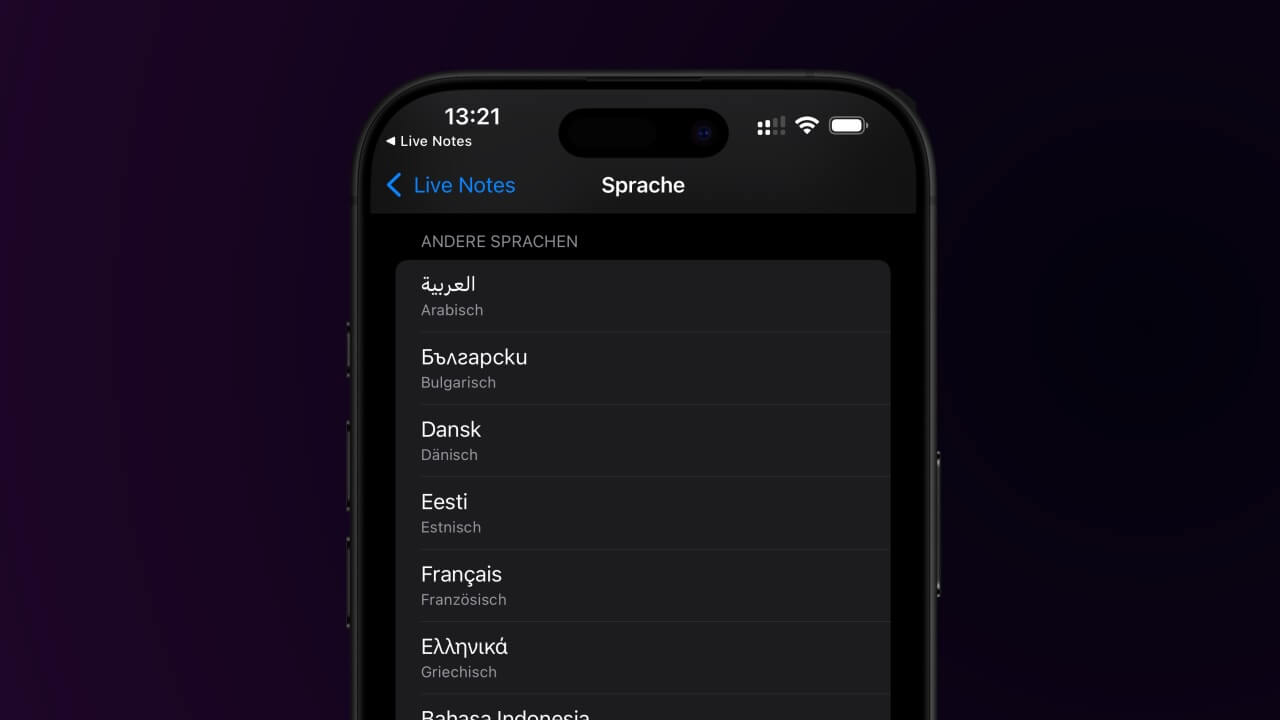
angleščina, arabščina, bolgarščina, češčina, danščina, estonščina, finščina, francoščina, grščina, indonezijščina, italijanščina, japonščina, korejščina, latvijščina, litvanščina, madžarščina, nemščina, nizozemščina, norveščina, poljščina, portugalščina, romunščina, ruščina, slovaščina, slovenščina, španščina, švedščina, turščina, ukrajinščina
Whether you're a developer or just want to automate more processes with tools like Zapier or Make, you can easily integrate this tool into your workflows with our API. Learn more about integrating the REST API in our API documentation.
API Documentation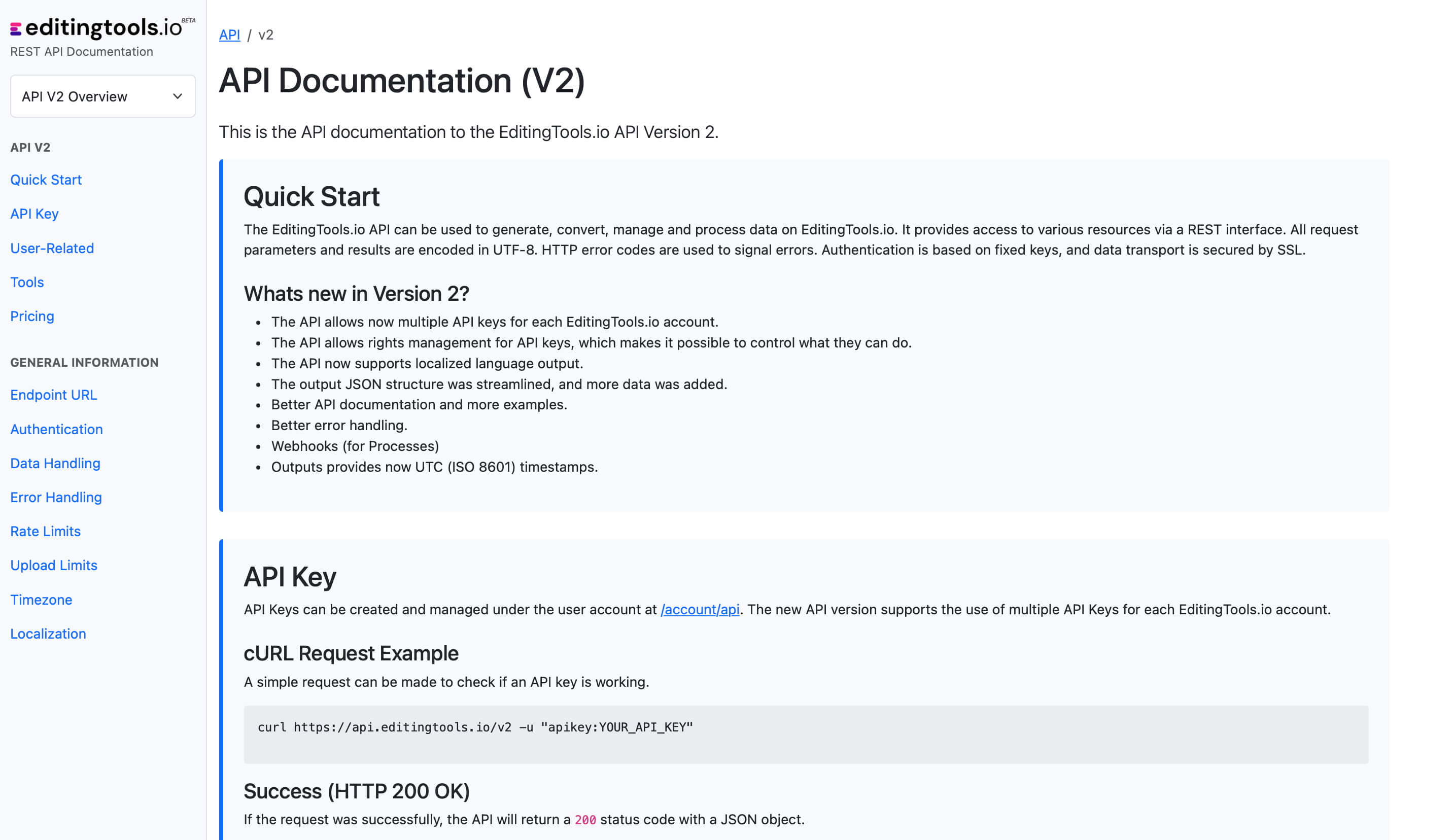
Aplikacija je na voljo z brezplačnim načrtom, s katerim lahko preizkusite vse osnovne funkcije, in s plačljivim načrtom, ki odklene vse funkcije. We also offer an Enterprise Version with lifetime access that does not require a subscription.
Značilnosti |
Free Trial |
Polna različica |
|---|---|---|
| Projekti | 3 | neomejeno |
| Join Online Team Sessions | 3* | neomejeno |
| Create Online Team Sessions | An API key is required and can be generated with a free EditingTools.io account. | |
| Tags (na projekt) | 10 | neomejeno |
| Gumbi (na projekt) | 5 | neomejeno |
| Podprti formati za izvoz | PDF, CSV, OTIO, XML, EDL, TXT, JSON | All + ALE, TSV, SubRip, Avid DS |
| Uvoz projektov | ❌ | ✅ |
| Projekti prenosa | ❌ | ✅ |
Če imate vprašanja ali zahteve za funkcije, se obrnite na našo ekipo za podporo. Z veseljem vam bomo pomagali!
Z možnostjo "Prenos projekta" v aplikaciji ustvarite in izvozite datoteko .json. To lahko varnostno kopirate ali uvozite v svoj račun EditingTools.io. Upoštevajte, da boste za to morda potrebovali naročnino. Če uporabljate brezplačno različico aplikacije, lahko svoje opombe varnostno kopirate tako, da namesto tega izvozite datoteko .csv.
Yes
Ne, trenutno to ni mogoče. Aplikacija zahteva ločeno licenco in naročnino. Vendar ste lahko upravičeni do popusta na naročnino na aplikacijo za iOS, če imate aktivno naročnino na EditingTools.io. Za več podrobnosti se obrnite na našo ekipo.
Preprosto izbrišite aplikacijo "Live Notes" iz naprave.
Izbrišite mapo "Live Notes" pod "/Users/{username}/Library/Containers/Live Notes".
Preprosto izbrišite datoteko Live Notes.app v mapi Aplikacije. Če želite odstraniti zbirko podatkov, izbrišite mapo Live Notes pod "/Users/{username}/Library/Containers/Live Notes".
Aplikacija za iOS in aplikacija na EditingTools.io sta dve različni aplikaciji in trenutno potrebujete licenco za vsako od njiju.
Da, po koncu naročnine lahko še vedno odpirate svoje projekte in izvažate opombe v brezplačnih oblikah.
In your project, go to "Export notes" and choose "XML Marker (Premiere Pro)". If you are using Premiere Pro Beta or Premiere Pro 2026+ you can also use "OTIO Marker". Activate "Sort by timecode".
In Premiere Pro, go to "File -> Import" and select the file. It will import a new sequence. To copy to an existing sequence, use an adjustment layer placeholder.
Choose "TXT Marker (Media Composer)". Sort by timecode.
Open sequence -> Tools -> Marker -> Right Click: Import Markers -> Select TXT file.
Bring markers into Pro Tools via PTX, MIDI, or EDL. PTX is the recommended format for color and session data support.
| PTX Session Data | MIDI File | |
|---|---|---|
| Marker colors | Yes | No |
| Timecode Start | Yes | Yes |
File > Import > Session Data. Check "Ruler Markers / Memory Locators".
1. Right click sequence in Media Tab.
2. Timelines > Import > Timeline Markers from EDL.
3. Select the Resolve EDL file.