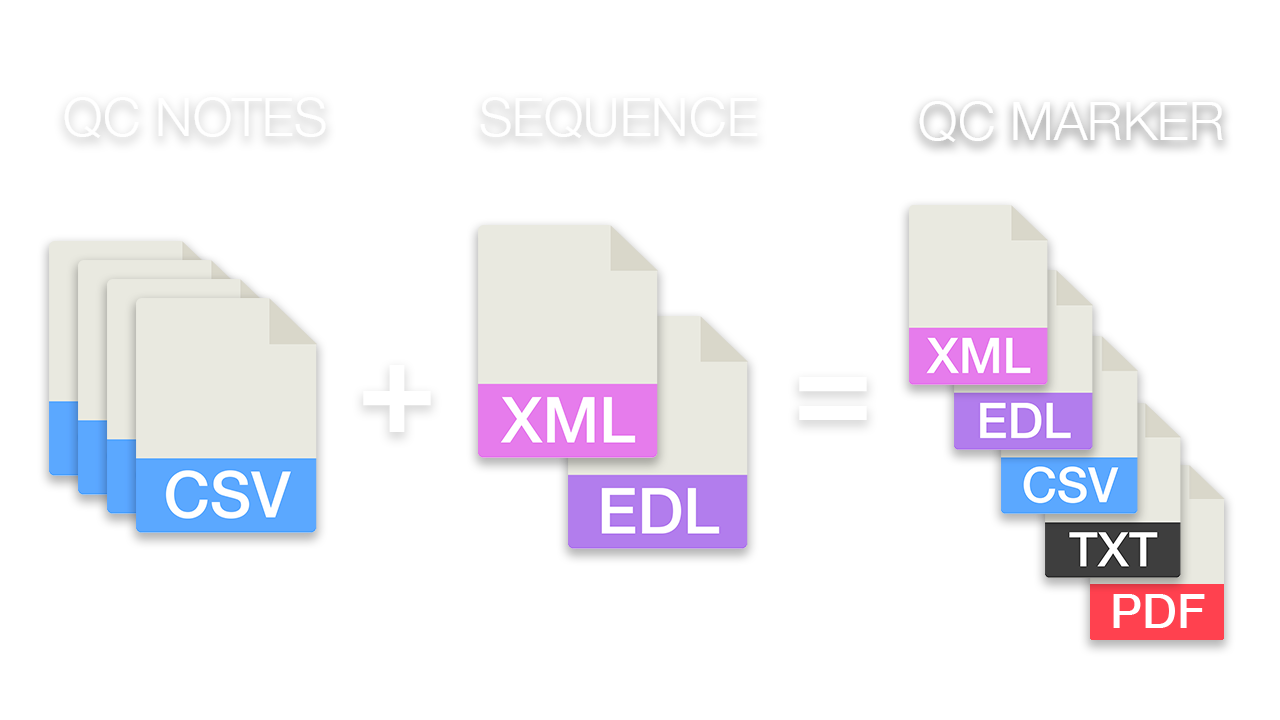
To orodje vam omogoča, da opombe nadzora kakovosti, ki se nanašajo na datoteke in izvorno časovno kodo, premaknete na pravo mesto v končnem montažnem zaporedju. Naložite eno ali več datotek QC in eno montažno zaporedje, da se opombe filtrirajo in povežejo. Nato jih izvozite kot označevalnike zaporedja ali seznam.
 Rdeča: opombe QC znotraj določenega razpona
 Rumena/oranžna: opombe QC pred časovnim razponom reza
 Rožnata: opombe QC po časovnem razponu reza
Vse naložene datoteke se obdelajo takoj in se ne shranijo na strežnik.
Opombe QC lahko naložite kot datoteke CSV ali TSV. Oglejte si strukturo naslednjih primerov datotek.
Preprosta demo datoteka iz Silverstacka z označevalniki QC. Priporočamo uporabo datoteke CSV iz Silverstacka, ločene s podpičji!
Demo datoteka SilverstackIz naloženih opomb QC so potrebni vsaj naslednji podatki:
ClipName: To je dodeljeno ime video datoteke, ki je lahko na primer videti takole: "A001C002_200601_R1AD". Kot ClipName so prepoznana tudi naslednja alternativna imena stolpcev (ne glede na velike in male črke): Clip, ClipName, File, FileName, Name
Timecode (začetek): To je časovna koda v izvirnem gradivu, pri kateri je bil postavljen označevalnik QC. Časovna koda mora biti v formatu "HH:MM:SS:FF". Kot časovna koda (začetek) so prepoznana tudi naslednja alternativna imena stolpcev (ne glede na velike in male črke): Timecode, In, TC In, Start, TC Start, Timecode In, Timecode Start, At Timecode
Izjema 1: Če se označevalnik nanaša na celoten posnetek, je lahko namesto časovne kode navedena ena od naslednjih vrednosti: 00:00:00:00, Entire Shot, Complete, all
Izjema 2: Polje časovne kode lahko vsebuje tudi označevalnik razpona. V tem primeru mora vsebovati vsebino po naslednjem vzorcu: "HH:MM:SS:FF - HH:MM:SS:FF", na primer "12:02:31:10 - 12:02:44:01". Kljub temu priporočamo, da raje uporabite stolpec "Timecode End".
Timecode (konec): To je neobvezno in potrebno le za označevalnike razpona, tj. konec označevalnika QC. Časovna koda mora biti v formatu "HH:MM:SS:FF". Kot časovna koda (konec) so prepoznana tudi naslednja alternativna imena stolpcev (ne glede na velike in male črke): Out, TC Out, Timecode Out, End, Timecode End, End Timecode
Note: Opis opombe QC. Če je mogoče, v opombah ne uporabljajte vejic. Kot Note so prepoznana tudi naslednja alternativna imena stolpcev (ne glede na velike in male črke): Note, Notes, Comment, Comments
Vrednosti morajo biti ločene s podpičjem, npr.: Name;Label;Episode;Scene;Shot;Take;Cue Points
Datoteka CSV mora imeti vsaj stolpca "Name" in "Cue Points". Vsak Cue Point mora vsebovati TC, vrsto označevalnika, dolžino in opombo QC, ločene z navpično črto "|". Opombe Cue Point ne smejo vsebovati vejic. Primer: 12:19:47.03 | Mark | 0 | focus
Več Cue Points mora biti ločenih z vejico, npr.: 12:19:47.03 | Mark | 0 | focus, 12:22:35.21 | Mark | 0 | camera shake
Oglejte si zgornjo demo datoteko.
Da, to je mogoče. Ustvarite datoteko .zip z vsemi datotekami csv/tsv in namesto datotek csv naložite to eno datoteko zip.
Uvozite lahko datoteke CMX3600 EDL (vključno s File16 in File32) iz katerega koli programa za montažo. Upoštevajte, da EDL podpirajo samo eno video sled. Če ima vaše gradivo drugačno hitrost sličic kot časovnica, lahko pride do zamika označevalnikov nadzora kakovosti. To je zato, ker manjka podatek o hitrosti sličic.
Orodje lahko obdela datoteke XML vrste "Final Cut Pro 7" XML, na primer iz Premiere. Če v Premiere uporabljate večkamerne posnetke (Multi-Cam), pred izvozom zaporedje sploščite (flatten). To storite tako, da izberete vse datoteke, kliknete z desno tipko in izberete "Multi-Camera" ter nato "Flatten Clips."
Orodje deluje z zaporedji FCPXML, vendar ne z vsemi vrstami posnetkov. Poskrbite tudi, da sploščite (flatten) večkamerne posnetke.
Kako uvoziti označevalnike časovnice?
Ustvarite novo časovnico ali odprite časovnico v svojem projektu
Z desno tipko kliknite časovnico zaporedja v zavihku Media. Odpre se pojavno okno.
Pojdite na: Timelines > Import > Timeline Markers from EDL
Izberite datoteko z označevalniki EDL za Resolve in označevalniki se bodo naložili.In case you don’t see any markers, make sure they are in the right timecode area and try to zoom out of your timeline.
Če ne najdete možnosti „Timeline Markers from EDL“, preverite, ali ste v zavihku Media izbrali zaporedje.
Resolve v označevalnikih ne podpira posebnih znakov.
Kako uvoziti označevalnike časovnice?
Pojdite na: File -> Import
Izberite datoteko xml z označevalniki in jo uvozite.
Če ne vidite nobenih označevalnikov, preverite, ali so v pravem območju časovne kode, in poskusite pomanjšati prikaz časovnice.
- CSV z naslednjimi stolpci: No., Timecode In, Timecode Out, Frame In, Frame Out, Name, Comment, Color, File Name, File
- Preprosta besedilna datoteka (TXT) z naslednjimi podatki: Timecode, Filename, QC Note
Prepričajte se, da v svoji produkciji uporabljate enolična imena datotek. Če imate v projektu več datotek z enakim imenom, bo pretvornik vse označevalnike QC dodal vsem tem datotekam. Pri primerjavi datotek se velike in male črke ne razlikujejo.
To je eno od naših premium orodij, razvitih skupaj z našimi člani Pro. Če želite to orodje v celoti izkoristiti, morate nadgraditi na račun Pro.
Lahko pa ga še vedno brezplačno preizkusite.
Raziščite funkcije Pro| Funkcija | Brezplačno | Pro |
|---|---|---|
| Izvožene opombe QC | Prvih 15 | Brez omejitev |