1. Use the "Orodje za podnapise in pretvornik" to convert a WebVTT subtitle file into a CSV file
Open the free Orodje za podnapise in pretvornik, select "WebVTT" and set "convert" to "CSV for Google Sheets". Generate and download the file. Če imate težave s pretvorbo datoteke, se lahko obrnete na brezplačno podporo.
2. Import the CSV file into Google Sheets
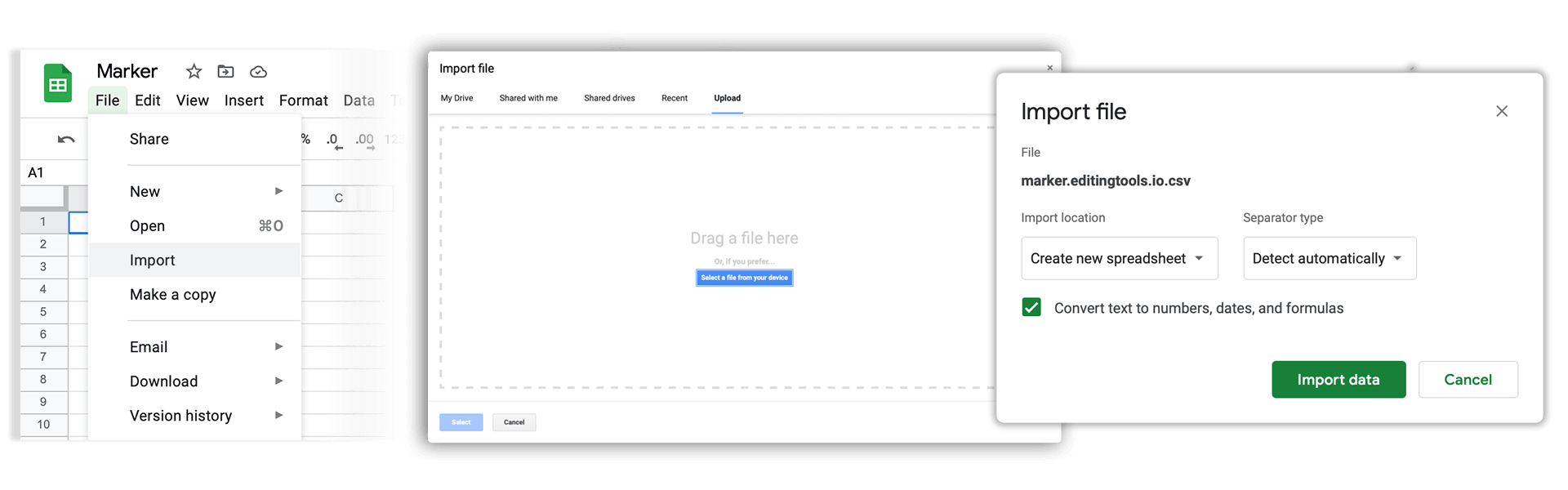
Open Google Sheets and go to "File -> Import". Upload the generated CSV file and press "Import Data" to generate the Sheet with all markers.
🚀 Končano
To je zaenkrat vse! Če se vam je ta vodnik zdel uporaben, ga delite in nas tako podprite. Če imate predloge, kako bi lahko potek dela izboljšali, nam jih sporočite!